





東京ディズニーリゾートで開催されている「トイフレンズ・スタンプラリー」。
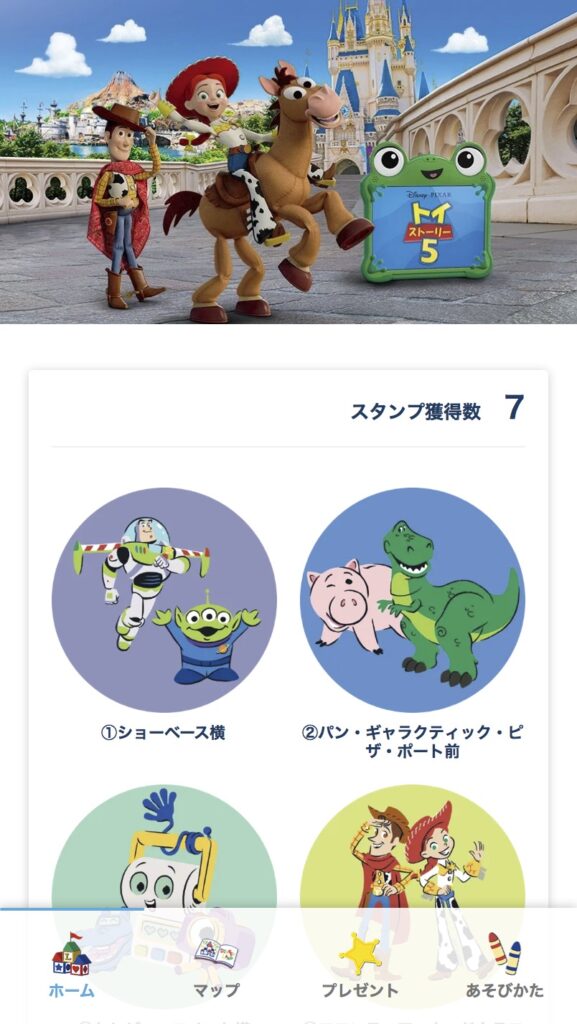
やってみようと思ったものの、
「スタンプが押せない」
「位置情報が取得できない」
「写真が撮れない」
「マイクが使えない」
「ピクサーボールにスマホを当てても反応しない」
……などなど。
正直、参加するまでに必要な設定が多くて分かりにくい!
現地に着いてから設定で時間を取られるのはもったいないので、iPhoneで参加する方が事前に確認しておきたい設定をまとめました。
1.ブラウザはSafariを使う
iPhoneでは、スタンプラリーをSafariで開くのがおすすめです。
LINEやX、Instagramなどからリンクを開いた場合、そのアプリ内のブラウザで開いてしまうことがあります。
うまく動作しない場合は、Safariで開き直してみてください。
また、Safariの「プライベートブラウズ」は使用しない。
スタンプラリーの途中でCookieや閲覧履歴を削除するのも避けましょう。
2.iPhone本体の位置情報をONにする
まずはiPhone自体の位置情報が使えるようになっているか確認します。
「設定」
↓
「プライバシーとセキュリティ」
↓
「位置情報サービス」
↓
「位置情報サービス」をON
東京ディズニーリゾート公式でも、スタンプラリー利用時には位置情報を有効にするよう案内されています。
3.Safari側でも位置情報を許可する
ここが結構分かりにくいポイント。
iPhone本体の位置情報をONにしただけではなく、スタンプラリーを開いているSafari側でも位置情報の使用を許可する必要があります。
スタンプラリーのページをSafariで開く
↓
アドレスバー左側のアイコンをタップ

↓
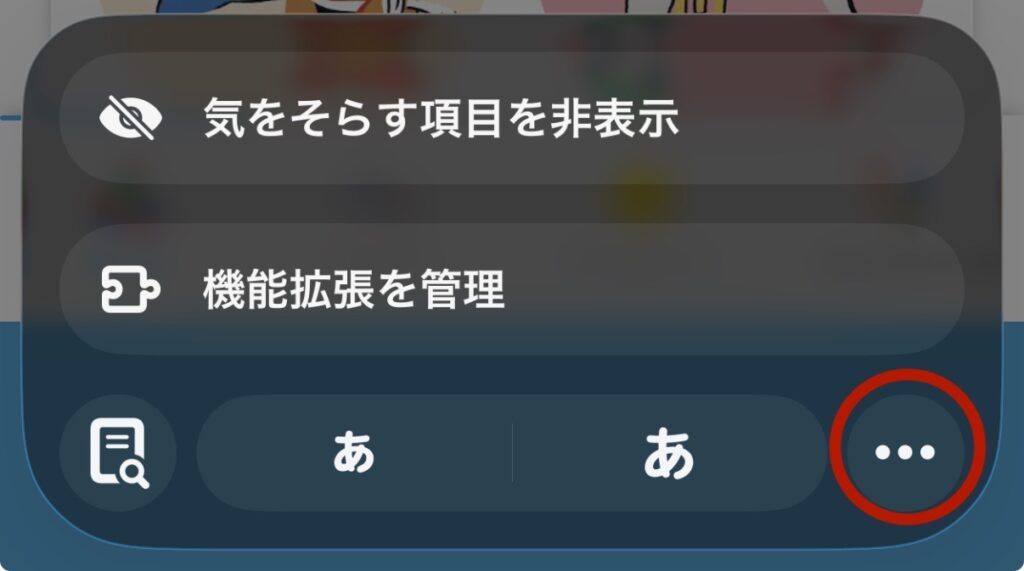
「・・・」ボタンを押下(下図赤枠)
↓
「位置情報」
↓
「許可」
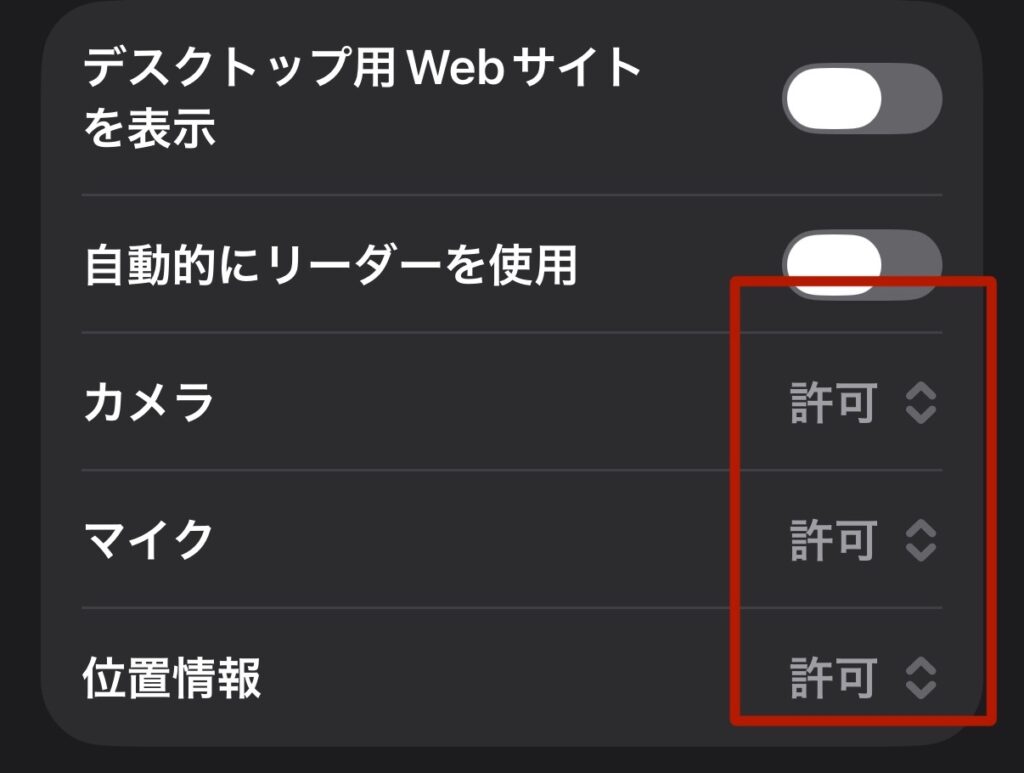
設定を変更したら、ページを再読み込みしてみてください。
「位置情報の利用を許可しますか?」という表示が出た場合も「許可」を選択します。
ここでは位置情報のみの説明ですが、トイストーリースタンプラリーに参加するためには、カメラ・マイクも同時に許可されている確認しておき、許可してない場合はしておきましょう。
4.カメラの使用を許可する
写真・カメラを使用するミッションでは、Safariからカメラを使用できるようにしておく必要があります。
※3.の手順と途中まで同様の設定です。
スタンプラリーのページをSafariで開き、
アドレスバー左側のアイコン
↓
「Webサイトの設定」
↓
「カメラ」
↓
「許可」
に変更します。
以前「許可しない」を選択してしまった場合も、ここから変更できます。
5.マイク・音声認識も確認しておく
スタンプラリーには、スマホに向かって言葉を話すミッションがあります。
実際に参加した方からも、Safariで音声認識を有効にしておかないとミッションを進められなかったという報告があります。
そのため、参加する前にマイクや音声認識の使用を許可しておくのがおすすめです。
※3.の手順と途中まで同様の設定で、マイクを許可します。
カメラは許可したのに進めない……という場合は、ここも確認してみてください。
6.ピクサーボールにiPhoneを当てても反応しない場合
チェックポイントにあるピクサーボールは、スマートフォンを直接タッチして読み取ります。
iPhoneの場合、読み取りセンサーは基本的に本体上部にあります。
反応しない場合は、
・iPhoneの上部をピクサーボール中央付近に当てる
・そのまま5秒ほど待つ
・厚いスマホケースを使っている場合はケースを外す
・複数人で同時にスマホを当てない
を試してみてください。
スマホの画面ロックも解除した状態で行います。
7.QRコードは「コードスキャナー」ではなく標準カメラから
iPhoneの場合、QRコードを読み取るときにも注意。
コントロールセンターにある「コードスキャナー」ではなく、iPhone標準のカメラアプリからQRコードを読み取るのがおすすめです。
読み取り方によっては、ブラウザに保存されているスタンプの進行状況が正しく引き継がれない場合があります。
8.Cookieをブロックしない・履歴を消さない
スタンプラリーの進行状況にはブラウザのCookieが関係しています。
そのため、
「すべてのCookieをブロック」をONにしない
ようにします。
また、スタンプラリーの途中でSafariの履歴やCookieを削除するのも避けた方が安全です。
せっかく集めたスタンプが消えてしまった……なんてことになったら悲しすぎる。
9.位置情報を許可しているのにスタンプが押せない場合
位置情報をONにしているのに「現在地が違う」と判定される場合は、GPSの位置がずれている可能性もあります。
その場合は、
・屋外に移動してからもう一度試す
・マップアプリなどを開いて現在地を取得する
・その後Safariに戻って再度試す
・ページを再読み込みする
などを試してみてください。
参加前にこれだけチェック!
iPhoneなら最低限、
- Safariで開く
- プライベートブラウズを使わない
- 位置情報をON
- Safariでスタンプラリーサイトの位置情報を許可
- カメラを許可
- マイク・音声認識を許可
- Cookieをブロックしない
- QRコードは標準カメラから読み取る
- ピクサーボールはiPhone上部を当てる
このあたりを確認してから始めるのがおすすめです。
スタンプラリー自体は楽しいのに、参加するための設定でつまずくのはもったいない!
現地で「あれ?できない!」となった方も、ひとつずつ確認してみてください。


コメント